コレクションの登録
推しトレは集めた推しグッズをコレクション管理することができます。 自分のコレクションを登録して、同じ趣味を持つみんなに見てもらいましょう!
1.グッズの写真を設定する
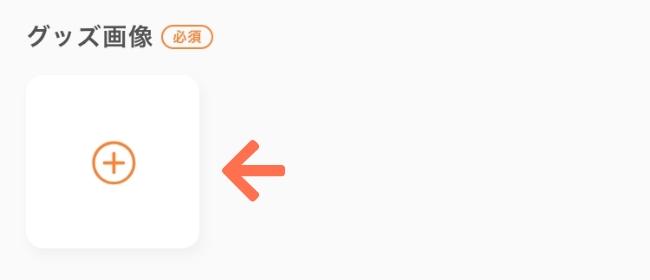
まずは、コレクションに登録するグッズの写真を設定しましょう。
コレクション情報入力画面の写真アイコンをクリックすることで、ご利用端末のアルバムから設定する写真を選択することができます。
2.グッズの基本情報を設定する
作品名とグッズの商品名を設定しましょう。
作品名
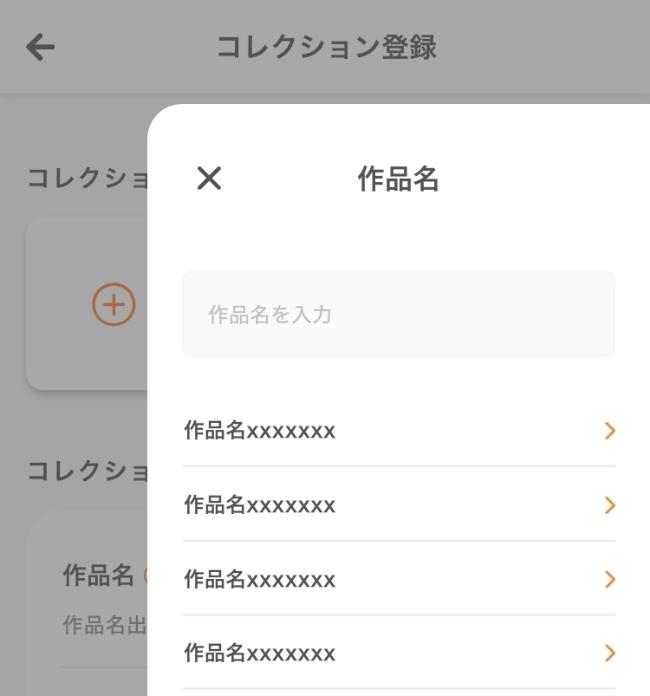
登録するグッズの作品名・グループ名を設定します。設定したい作品名・グループ名を入力フォームに入力すると、フォーム下に予測変換がでますので、該当する作品名・グループ名を選択してください。
作品名(サブ)
登録するグッズの作品にシリーズやサブタイトルなどがある場合、作品名とは別に設定することができます。設定する場合は、先に作品名の設定が必要です。
商品名
設定した作品名・グループ名に対応した商品名の一覧が表示されます。該当する項目を選択して設定しましょう。
3.グッズの詳細情報を設定する
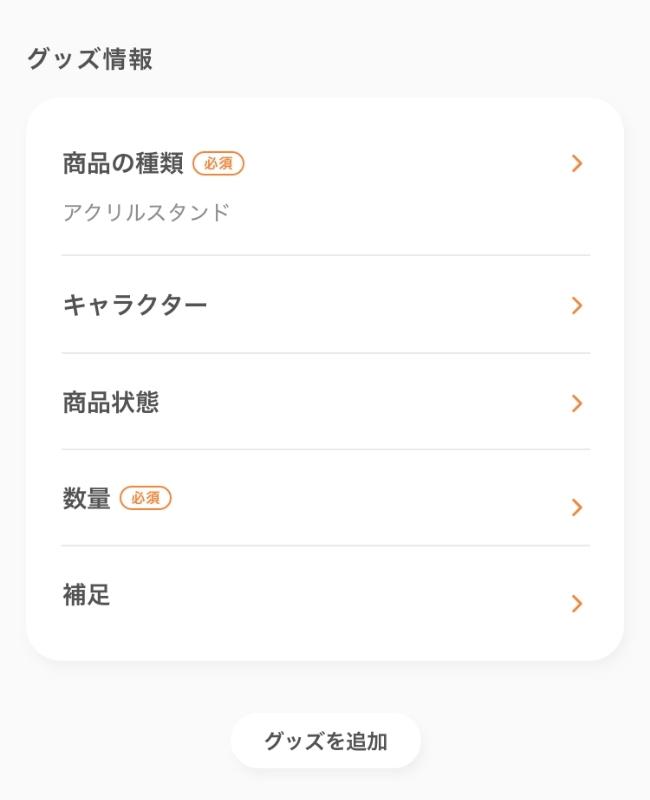
次に、グッズの種類や所持している数量など、登録するグッズの詳細情報を設定します。
商品の種類
缶バッチやアクリルスタンドなど、登録するグッズの種類を選択します。
キャラクター
登録するグッズに関連する人物・キャラクターの名前を設定できます。名前で検索するほか、作品名に基づく候補から選択したり、複数人設定することも可能です。
商品状態
登録するグッズの状態を設定することができます。グッズをトレードする場合には、交換相手の判断材料となりますので、できるだけ正確な状態を選択しましょう。
数量
同じグッズをいくつ持っているか、所持している数を設定してください。
補足
交換に出すグッズについて、補足したい情報を入力します。
グッズを追加
一つのコレクション内に複数のグッズを登録することができます。作品単位でコレクションを管理したい場合などに便利です。
4.コメント欄を設定する
「コメントを許可」のチェックボックスを選択することで、自身のコレクションに対して他のユーザーがコメントをする権限を設定できます。デフォルトでは「許可する」状態になっているので、コメントを制限する場合にはチェックマークを外しましょう。

5.「コレクションに登録する」をタップ
必要な項目の入力・設定が完了したら「コレクションに登録する」をタップして登録完了です。